CyberGhostVPNを実際に使いこなすには、アカウント登録からアプリの接続操作まで、ひとつひとつの手順を正確に把握しておく必要があります。
本記事では、初めて利用する方でも迷わず進められるよう、購入・登録からアプリの具体的な操作方法まで、実際の画面の流れに沿って丁寧に解説します。
\ 45日間全額返金保証!/
この記事の数字について
- 調べているVPN 7社
- サーバーのある場所 157の国と地域を、毎日数え直しています
- 通信速度 14都市で、実機を使って自分たちで計測しています
各社の発表をそのまま書き写したものではありません。サーバーの台数と拠点の数は、各社が公開している一覧をそのまま数えたものです。実測が済んでいない項目には推定値を入れず「計測中」と書いています。取り方はデータの取り方と検証方法にまとめています。
他の言語で読む English / 中文 / Bahasa Indonesia / 한국어 / ไทย / Tiếng Việt
CyberGhostVPNの登録と購入手順
CyberGhostVPNを使い始めるには、まず公式サイトからアカウントを作成し、料金プランを購入する必要があります。
手順自体はシンプルで、慣れていない方でも10分以内に完了できます。
登録の流れ

- CyberGhostVPNの公式トップページにアクセスし、「今すぐ購入」をクリックする
- 希望する料金プランを選択する
- 支払い方法とメールアドレスを入力する
- 氏名・国・郵便番号などのお客様情報を入力する
- アカウント用パスワードを設定する
- 管理画面から使用するデバイスに合ったアプリをダウンロードする
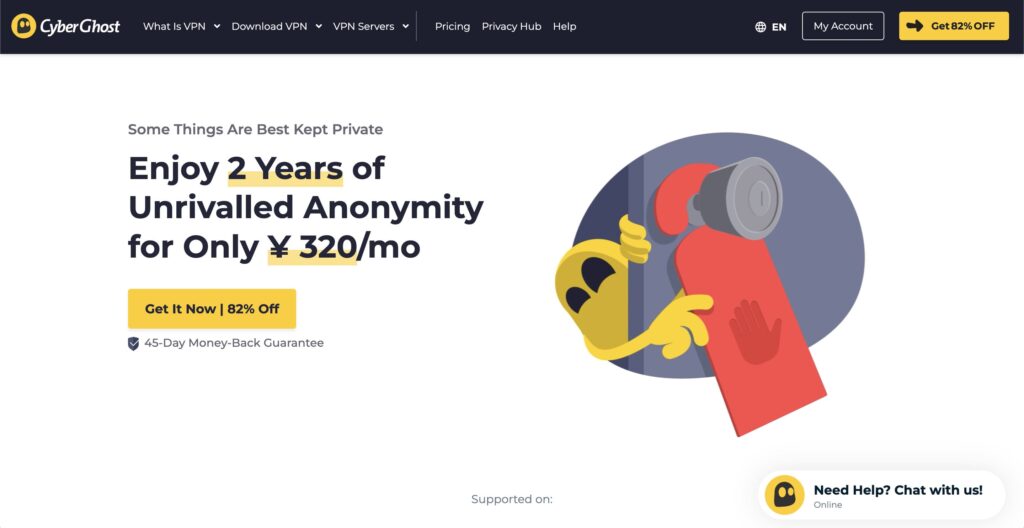
まず、CyberGhostVPNの公式サイトにアクセスし、トップページに表示されている「今すぐ購入」ボタンをクリックします。
ページが切り替わると料金プランの一覧が表示されます。
料金プラン一覧
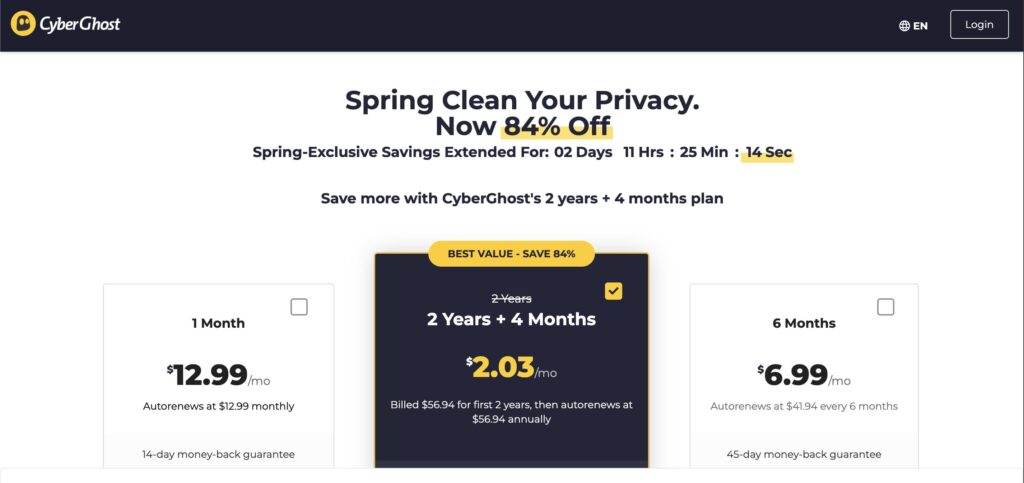
月単位のプランから複数年契約のプランまで複数の選択肢があるので、利用期間や予算に合わせて選択してください。(表示価格は撮影当時のものと異なる場合があります。)
プランを選択すると、支払い方法の選択画面に進みます。
CyberGhostVPNでは以下の決済手段に対応しています。
利用可能な支払い方法
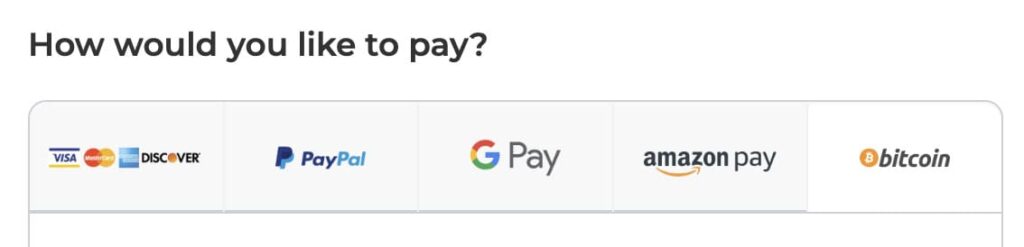
- クレジットカード(VISA・MasterCard・AMEX・DISCOVER)
- PayPal
- Google Pay
- Amazon Pay
- ビットコイン
匿名性を重視したい場合はビットコイン払いが選択肢に入りますが、特段のこだわりがなければクレジットカードが最もスムーズです。
関連記事:CyberGhostの支払方法と決済手段の種類は?変更方法も解説
必要事項を入力して決済
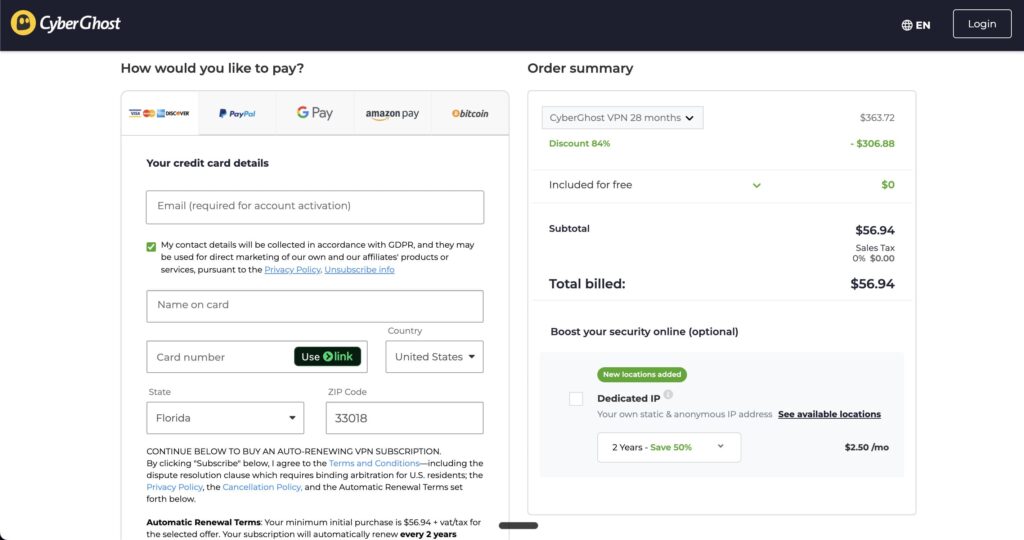
支払い方法を選んだら、登録に使用するメールアドレスを入力し、「購入完了」をクリックします。
次の画面では、以下の4項目を入力します。
入力が必要な情報
- 名前(姓・名)
- 国
- 郵便番号
- カード情報(カード番号・有効期限・セキュリティコード)
すべて入力したら「次へ」をクリックします。
「ご注文を確認」画面で入力内容に誤りがないかチェックし、問題なければ「今すぐ購入する」をクリックして決済を完了させます。
購入完了後はパスワード設定画面に自動で移行します。
ここで設定したパスワードは、今後のログインに毎回使用するので、忘れないよう管理しておきましょう。
パスワードを設定すると、そのままアカウントの管理画面にログインした状態になります。
管理画面からは、WindowsやmacOS、iOS、Androidなど使用しているOSに対応したアプリをダウンロードできます。
ブラウザ用の拡張機能も同じ画面から取得可能です。
アプリのインストール後にすること
アプリをインストールしたら、起動後にログイン情報を入力します。
UsernameにはCyberGhostVPN登録時のメールアドレス、Passwordには設定したパスワードを入力してください。
ログイン後のホーム画面には、接続先のサーバー情報と大きな電源アイコンのボタンが表示されます。
\ 45日間全額返金保証!/
CyberGhostの使い方は?VPNサーバーへの接続と切断の方法
基本的な接続手順
- アプリを起動し、メールアドレスとパスワードでログインする
- 接続したいサーバーを選択する
- 電源アイコンの接続ボタンを押す
- 切断したい場合は、もう一度同じボタンを押す
サーバーの選択は、接続したい国や目的(ストリーミング視聴・プライバシー保護など)によって変わります。
特にこだわりがなければ、自動選択で接続するのが最も手軽です。
接続が完了すると、画面上に「接続済み」の表示が出て、IPアドレスが変更された状態になります。
VPNを切断したいときは、再度同じ電源ボタンをタップまたはクリックするだけで解除できます。
ストリーミング専用サーバーの使い方
CyberGhostVPNの特徴的な機能のひとつが、ストリーミングサービスごとに最適化された専用サーバーです。
NetflixやAmazon Prime Video、Disney+など、特定のプラットフォームでジオブロック解除を狙う場合は、通常のサーバー一覧ではなく「For streaming」専用のメニューを使うのが効果的です。
アプリ左側のメニューから「For streaming」を選択すると、各種ストリーミングサービスに対応したサーバーの一覧が表示されます。
視聴したいサービス名に対応したサーバーを選択して接続するだけで、ジオブロックを回避した視聴環境が整います。
なお、CyberGhostVPNのインストール手順については、Windows環境向けの公式解説動画も公開されています。
Windows環境向けの公式解説動画
テキストより動画で確認したい方は、上記も参考にしてみてください。
関連記事:CyberGhostVPNの評判まとめ!安全性とリアルな口コミを独自調査【6年以上使ってレビュー】
まとめ
 CyberGhostVPNは、登録から接続までのステップが少なく、初めてVPNを利用する方でも迷いにくい設計が魅力です。
購入・アカウント作成は10分前後で完了し、アプリをダウンロードすればすぐに使い始められます。
特にストリーミング目的でVPNを探している方にとっては、サービスごとに専用サーバーが用意されている点が大きなメリット。
海外のVODコンテンツへのアクセスを検討しているなら、CyberGhostVPNは有力な選択肢のひとつといえます。
45日間の返金保証も用意されているため、まず試してみやすい環境が整っています。
\ 45日間全額返金保証!/