世界中で利用者数が急増しているNordVPN。
セキュリティ性能の高さはもちろん、操作のシンプルさでも定評があるサービスです。
この記事では「興味はあるけど、どこから始めればいいかわからない」という方に向けて、アカウント作成から実際の接続操作まで、すべての手順をわかりやすく紹介します。
\ 30日間全額返金保証!/
NordVPNの登録・購入手順
 まず全体の流れを把握しておきましょう。
NordVPNは「アカウント登録 → アプリのインストール → サーバー接続」という3ステップで使い始められます。
慣れていない方でも、作業時間は10分程度で完了します。
NordVPN 導入の全体フロー
- 公式サイトからプランを選んで購入する
- メールアドレスの確認・パスワードを設定する
- デバイスにアプリをインストールする
- ログインしてサーバーに接続する
各ステップの詳細は以下で順番に説明していきます。
公式サイトにアクセスしてプランを選ぶ
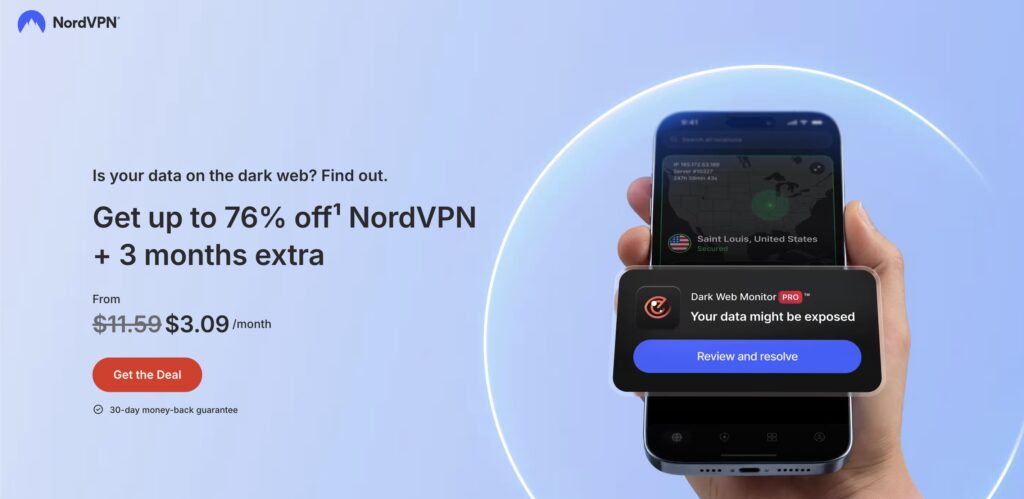 はじめにNordVPNの公式サイトにアクセスし、購入ボタンをクリックします。
プランは現在3種類から選べます。
NordVPN 料金プランの種類
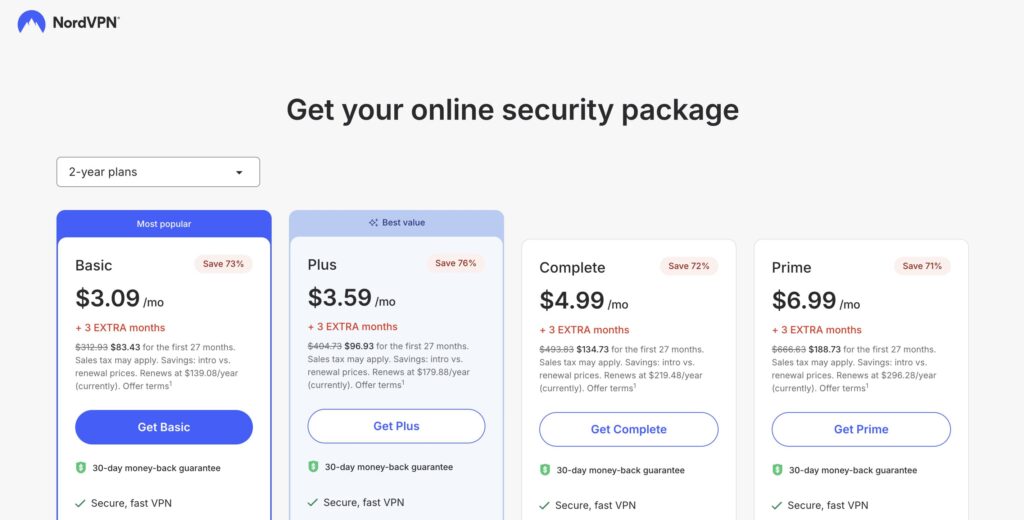
契約期間は1ヵ月・1年・2年から選択できます。
長期プランほど月あたりの料金が安くなるため、継続利用を検討している方には2年プランがコストパフォーマンスに優れています。
VPNの基本機能だけを目的とするなら、スタンダードプランで十分です。
\ 30日間全額返金保証!/
支払い情報を入力する
プランを選択して「支払いへ」ボタンを押すと、以下の3項目を入力する画面に移ります。
支払い画面で入力する項目
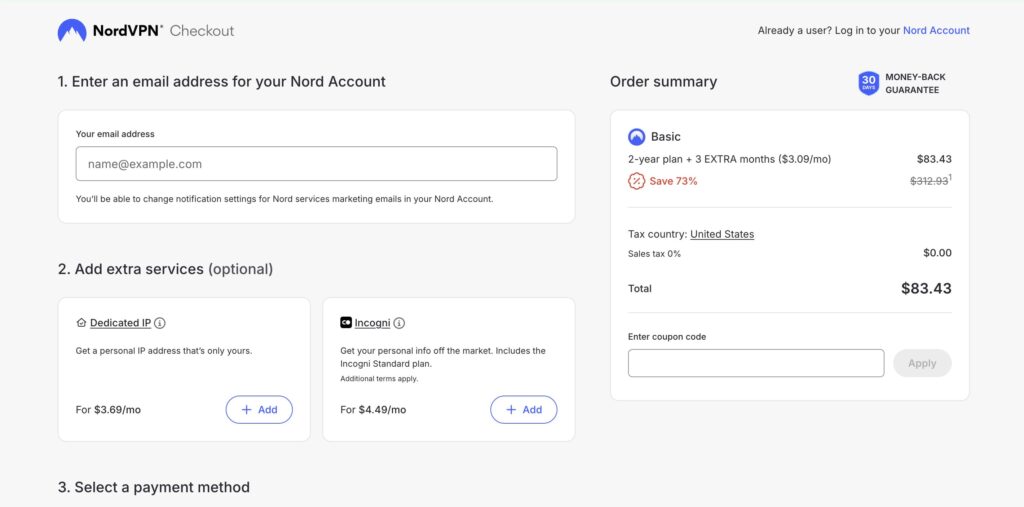
- 連絡先メールアドレス
- 支払い方法(クレジットカード・PayPal・暗号通貨など)
- 請求先の国
「国の選択」は消費税額に直接影響するため、注意が必要です。
日本を選択した場合の消費税率は10%ですが、たとえばイギリスを選ぶとVAT(付加価値税)が20%かかるため、最終的な請求金額が大きく異なります。
意図せず別の国を選んでいないか、送信前に必ず確認してください。
すべての情報を入力したら「続ける」をクリックすると、支払い完了の確認画面が表示されます。
アカウントを有効化してパスワードを設定する
支払い完了後、「アカウントを有効化」ボタンを押してください。
登録したメールアドレスに6桁の確認コードが届くので、このコードを入力するとパスワード設定画面に進みます。
任意のパスワードを設定してアカウント作成が完了すると、自動的にアプリのダウンロード案内画面が表示されます。
PCの場合はそのままダウンロード、スマートフォンの場合はApp StoreまたはGoogle Playから専用アプリを入手してください。
NordVPNアプリの使い方
PCで使う場合(Windows・Mac)

ダウンロードしたアプリを起動し、「ログイン」ボタンをクリックします。
するとWebブラウザが自動的に開くので、登録時に設定したメールアドレスとパスワードを入力してください。
ログインに成功すると、世界地図が中心に表示されたメイン画面になります。
サーバーへの接続方法
- 画面左側のリストから国名を選んでクリックする方法
- 地図上に表示された青い丸(国のアイコン)を直接クリックする方法
どちらの方法でも、クリック一つでサーバーへの接続が始まります。
たとえばアメリカのサーバーを選べば、インターネット上のIPアドレスがアメリカ国内のものに変わります。
接続を終了したいときは、画面下部の「切断」ボタンを押すだけです。
スマートフォンで使う場合(iOS・Android)
モバイル端末での利用には、App StoreまたはGoogle PlayからNordVPNアプリをインストールしてください。
アプリを起動後、登録時のメールアドレスとパスワードでログインします。
ログイン後の操作はPC版と基本的に同じで、地図上で接続先の国を選び、「QUICK CONNECT」ボタンをタップするだけです。
初回接続時には「このアプリがVPN構成を追加しようとしています」という確認ダイアログが表示されますが、必ず「許可」を選んでください。
これを許可しないとVPNが機能しません。
Chrome拡張機能を使うとさらに便利
Google Chromeをメインブラウザとして使っている方には、NordVPNのChrome拡張機能の導入も選択肢の一つです。
インストール後はブラウザ右上にNordVPNのアイコンが常駐し、アイコンをクリックするだけで接続先のサーバーを切り替えられるようになります。
アプリを都度開く手間が省けるため、頻繁にサーバーを切り替える用途にも重宝します。
関連記事:Chrome拡張機能に使えるおすすめのVPNまとめ
まとめ:NordVPNは登録も操作もシンプル
 この記事では、NordVPNの購入から実際の接続操作までを一通り解説しました。
アカウント登録は10分以内に完了し、アプリの操作もクリック数回で接続できるシンプルな設計です。
コストパフォーマンスと使いやすさを重視してVPNを選びたい方にとって、NordVPNは現在もっとも信頼性の高い選択肢の一つといえます。
30日間の返金保証が用意されているので、まずは試してみる価値は十分あります。
\ 30日間全額返金保証!/