パソコンが盗まれたら、中のファイルは読まれるのか。
クラウドに上げた写真は、預けた会社から見えているのか。
どちらも「暗号化されているかどうか」で決まります。
そして結論から書くと、いまのパソコンとスマートフォンは、買った時点でほぼ暗号化されています。問題はその先です。
「暗号化されている」ことと「守られている」ことは、同じではありません。
Microsoftは自社の文書に、ある条件では「データは暗号化されていても保護されません」とはっきり書いています。その条件が何かを、この記事で説明します。
クラウドのほうはもっと差が出ます。Appleの標準設定では、iCloud Driveも写真もiCloudバックアップも、端末だけが鍵を持つ方式にはなっていません。これもAppleが自分の表で公表しています。
この記事は、各社の公式文書を読んで、いま自分の端末がどの状態にあるかを確かめる手順までまとめたものです。


この記事の数字について
- 調べているVPN 7社
- サーバーのある場所 157の国と地域を、毎日数え直しています
- 通信速度 14都市で、実機を使って自分たちで計測しています
各社の発表をそのまま書き写したものではありません。サーバーの台数と拠点の数は、各社が公開している一覧をそのまま数えたものです。実測が済んでいない項目には推定値を入れず「計測中」と書いています。取り方はデータの取り方と検証方法にまとめています。
他の言語で読む English / 中文 / Bahasa Indonesia / 한국어 / ไทย / Tiếng Việt
暗号化が効く場面と、効かない場面
最初にここを押さえてください。暗号化は、持ち出された入れ物を読めなくする仕組みです。
|
起きること |
端末の暗号化 |
クラウドの暗号化 |
|---|---|---|
|
ノートパソコンを紛失する |
効きます |
関係ありません |
|
外付けディスクを落とす |
設定しだいで効きます |
関係ありません |
|
預けた会社から流出する |
効きません |
鍵を誰が持つかで変わります |
|
偽サイトに自分で入力する |
効きません |
効きません |
|
ログイン中の端末を他人に触られる |
効きません |
効きません |
※当サイトによる整理です。暗号化は「ロックが解除されていない状態で持ち出されたとき」にだけ働きます。
最後の2行が、暗号化の限界です。
電源が入っていてログインしている端末では、暗号は解けた状態になっています。その場では何の盾にもなりません。
流出対策の全体像は個人情報が流出したときの対策にまとめています。この記事はそのうち、自分の端末と、預けた先に置いたファイルの話です。
Windowsの暗号化には2種類あります
ここが混乱しやすいところです。Windowsには「BitLocker」と「デバイスの暗号化」という別々の名前の機能があります。
|
比べるところ |
BitLocker |
デバイスの暗号化 |
|---|---|---|
|
使えるエディション |
Pro・Enterprise・Education |
すべてのWindowsバージョン |
|
有効にする操作 |
自分でオンにします |
条件を満たせば自動で有効になります |
|
対象になる場所 |
選んだボリューム全体 |
OSドライブと固定ドライブのみ |
|
USBメモリ・外付けディスク |
対象にできます |
対象外です |
|
既定の暗号方式 |
設定で選べます |
XTS-AES 128ビット |
※Microsoftの公式文書「BitLockerの概要」の記載をもとに当サイトがまとめたものです(2026年10月9日に確認)。
家庭向けのパソコンの多くはHome版です。
Home版にBitLockerの項目は出てきませんが、「デバイスの暗号化」のほうはすべてのWindowsバージョンで使えます。「うちのパソコンは暗号化できない」と思い込んでいる方が多いのは、この2つが別名だからです。
Windows 11の24H2から、対象になる機種が増えました
以前は「モダンスタンバイ」や「HSTI」といった条件を満たした機種でないと、デバイスの暗号化は働きませんでした。
Microsoftの文書には、Windows 11バージョン24H2以降でこの前提条件が外れ、対象になる機種が増えたと書かれています。しばらく前に「自分の機種は対象外だった」と確認した方は、もう一度見てください。
自分のパソコンが対象かを確かめる手順
確認は1分で終わります。
システム情報で見る
- 検索欄に「msinfo32」と入力してシステム情報を開く
- 一覧の中から「デバイス暗号化のサポート」という行を探す
- 「前提条件を満たしています」と出ていれば対象の機種
- 設定アプリの「プライバシーとセキュリティ」で、いまオンかどうかを見る
この確認方法は、Microsoftの公式文書に書かれているものです。推測ではなく、自分の機種で答えが出ます。
ローカルアカウントだけだと、暗号化されていても保護されません
ここがこの記事でいちばん伝えたいところです。
デバイスの暗号化は自動で始まりますが、回復キーがどこにも控えられていない間は、仮の鍵(クリアキー)で動いています。回復キーがMicrosoftアカウントや組織の管理先にバックアップされて、はじめて本来の保護に切り替わります。
Microsoftの文書には、端末がローカルアカウントだけを使っている場合、データは暗号化されていても保護されないと明記されています。
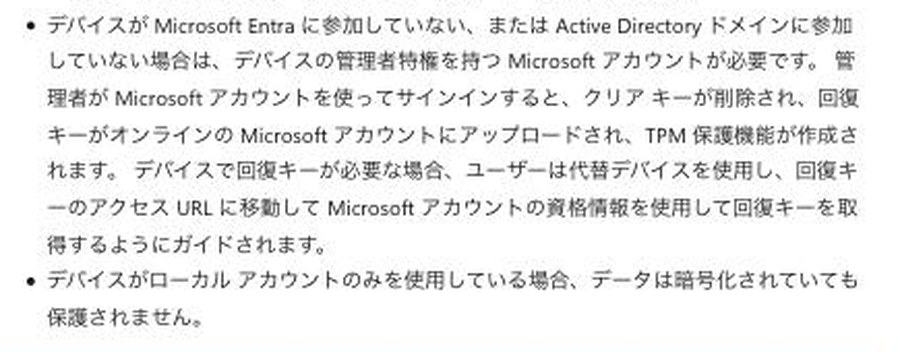
※Microsoftの公式文書「BitLockerの概要」の「デバイスの暗号化」の節です(2026年10月9日に当サイトが確認)。
この状態になりやすいのは
- Microsoftアカウントを使わず、ローカルアカウントで初期設定した
- 会社や学校の管理下にも入っていない
- エクスプローラーのドライブに黄色い警告の印が付いたままになっている
プライバシーを気にしてMicrosoftアカウントを避けた結果、暗号化の保護が中途半端なまま止まっている。これは十分に起こり得ます。設定からサインインするか、回復キーを自分で書き出して保管してください。
Macは機種によって話が変わります
Macは事情がもう少し単純です。
Appleシリコン搭載機は、はじめから暗号化されています
Appleの公式サポートには、AppleシリコンまたはApple T2セキュリティチップを搭載したMacでは、データは自動的に暗号化されると書かれています。
ではFileVaultは何をするのか。Appleの説明では、ログインパスワードを入力しない限り他人が復号できないようにする層を加えるものです。チップが載っていない古いMacでは、FileVaultをオンにしないとそもそも暗号化されません。
オンにする手順
FileVaultを有効にする
- アップルメニューから「システム設定」を開く
- サイドバーの「プライバシーとセキュリティ」を選ぶ
- 下のほうにある「FileVault」をクリックしてオンにする
- ロック解除の方法を「iCloudアカウント」か「復旧キー」から選ぶ
設定には管理者の権限が要ります。複数のユーザがいるMacでは、ほかのユーザのデータもまとめて暗号化されます。
復旧キーを失うと、ファイルは戻りません
Appleは警告としてこう書いています。FileVaultをオンにしてログインパスワードを忘れ、再設定もできず、復旧キーも分からなくなった場合、ファイルと設定は永久に失われます。
ここはWindowsも同じです。暗号化を入れるということは、鍵を失ったら自分も入れなくなるということです。
復旧キーの置き場所
- 暗号化した本体と同じ場所に置かない(Appleが明記しています)
- 紙に書くなら、表示されたとおりの文字と数字を写す
- パスワード管理アプリの「セキュアメモ」に入れるのが現実的
- Windowsなら、Microsoftアカウントの回復キーのページから後で取り出せる
パスワード管理アプリの選び方はパスワード管理アプリの比較に書いています。
クラウドは「暗号化されている」だけでは足りません
ここからが本題です。大手のクラウドはどこも暗号化していると書いています。問題は、鍵を誰が持っているかです。
|
鍵の持ち主 |
どうなるか |
使えなくなったとき |
|---|---|---|
|
預けた先の会社 |
会社側は中身を取り出せます |
会社に復旧を手伝ってもらえます |
|
自分の端末だけ |
会社側でも中身は読めません |
自分で復旧するしかありません |
※当サイトによる整理です。後者は「エンドツーエンドの暗号化」と呼ばれます。
どちらが良いという話ではありません。会社が鍵を持っていれば復旧を頼めますし、持っていなければ流出しても読まれません。それぞれ引き換えがあります。
iCloudは標準設定だと15カテゴリだけ
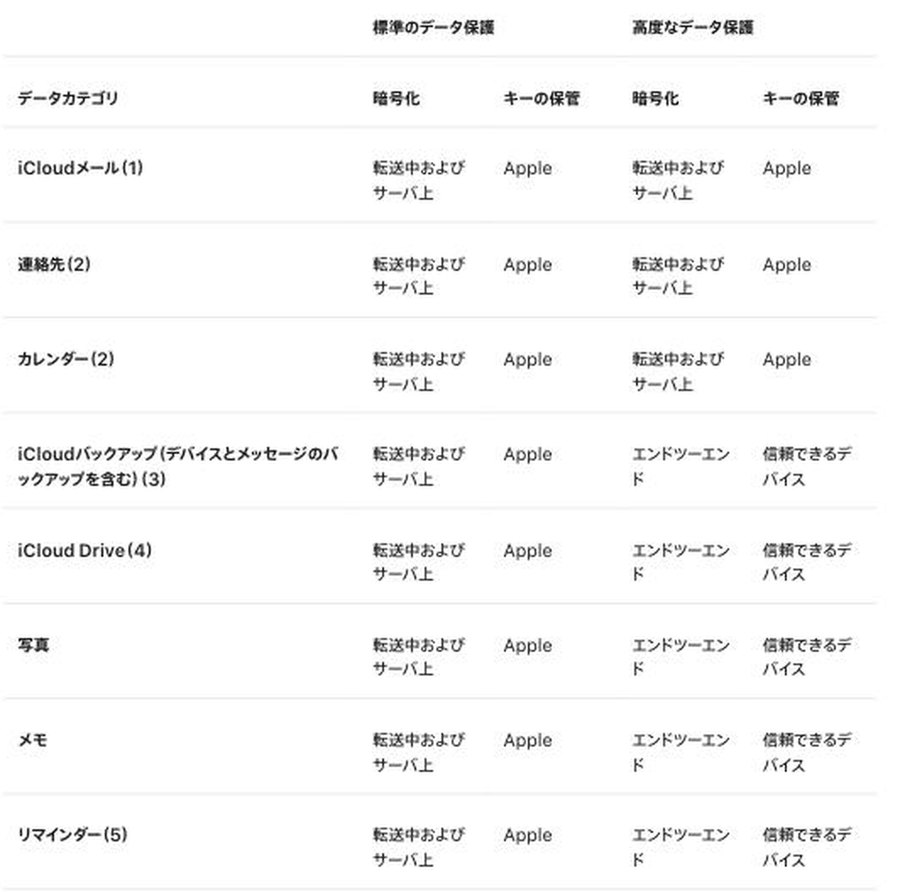
※Appleの公式サポート「iCloudのデータセキュリティの概要」に掲載されている表です(2026年10月9日に当サイトが確認)。
Appleは、どのデータがどう守られるかを公式の表で全部公開しています。日本のiPhone利用者には、ここを一度見ておくことを強くおすすめします。
|
データの種類 |
標準のデータ保護 |
高度なデータ保護 |
|---|---|---|
|
パスワードとキーチェーン |
エンドツーエンド |
エンドツーエンド |
|
ヘルスケアデータ |
エンドツーエンド |
エンドツーエンド |
|
iCloud Drive |
鍵はApple |
エンドツーエンド |
|
写真 |
鍵はApple |
エンドツーエンド |
|
iCloudバックアップ |
鍵はApple |
エンドツーエンド |
|
メール・連絡先・カレンダー |
鍵はApple |
鍵はApple(変わりません) |
※Appleの公式サポート「iCloudのデータセキュリティの概要」の表から、当サイトが代表的な項目を抜き出したものです(2026年10月9日に確認)。「鍵はApple」はAppleの表記で「転送中およびサーバ上」の暗号化にあたります。
数で言うと、標準のデータ保護でエンドツーエンドになるのは15カテゴリ、高度なデータ保護を有効にすると25カテゴリです。これもAppleが文書に書いている数字です。
いちばん驚かれるのは最後の行だと思います。
メール・連絡先・カレンダーは、高度なデータ保護を有効にしても鍵はAppleが持ったままです。他社とのやりとりが前提の仕組みだからで、Appleはそれも隠さず表に出しています。
高度なデータ保護を入れる前に決めておくこと
高度なデータ保護はiOS 16.2・iPadOS 16.2・macOS 13.1から選べるようになりました。有効にすると、アカウントに入れなくなったときAppleは復旧を手伝えません。
そのためAppleは、有効にする前に復旧用連絡先か復旧キーを少なくとも1つ用意するよう案内します。手持ちのApple製品がすべて対応バージョンになっている必要もあります。
いつでも元に戻せます。戻すときは必要な鍵が端末からAppleのサーバへ送られ、標準のデータ保護に戻ります。
最初からエンドツーエンドのクラウドを使う
設定で切り替えるのではなく、最初からその方式のサービスを使うという選び方もあります。
Proton Drive
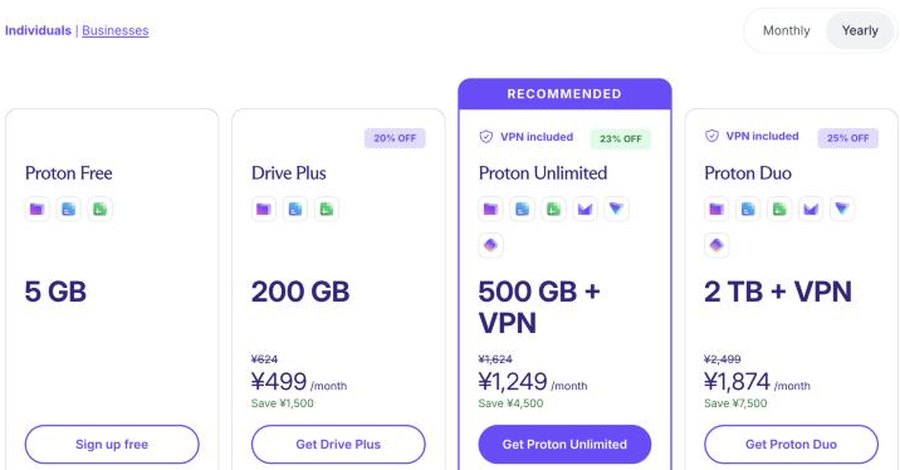
スイスのProtonが出しているクラウドです。公式ページには、ファイルとその名前を端末の上で暗号化してから上げると書かれています。ファイル名まで暗号化する点が、一般的なクラウドとの違いです。
|
プラン |
容量 |
料金 |
|---|---|---|
|
Proton Free |
5GB |
無料 |
|
Drive Plus |
200GB |
年払いで月あたり499円(12か月ぶん5,988円) |
|
Proton Unlimited |
500GB+VPN・メールなど |
年払いで月あたり1,249円(12か月ぶん14,988円) |
※Protonの公式料金ページを日本の回線から開いて、当サイトが2026年10月9日に確認したものです。日本からは円で表示されます。月払いを選ぶとDrive Plusは月624円、Proton Unlimitedは月1,624円で、上の金額は年払いにしたときの1か月あたりです。年払いの表示には確認時点で20%・23%の割引が付いており、割引率は時期によって変わります。30日間の返金保証が付くと記載されています。
無料の5GBから試せます。全部を移す必要はなく、人に見られたくないものだけを置く使い方で十分です。
同じ会社のVPNについてはProton VPNのレビューに書いています。
Cryptomator:いま使っているクラウドに後から被せる
クラウドを乗り換えたくない場合の選択肢です。Google DriveでもOneDriveでもDropboxでも、その中に暗号化された金庫を作るという考え方の道具です。
Cryptomatorの特徴
- いま契約しているクラウドをそのまま使える
- ファイルの中身だけでなく、ファイル名も暗号化される
- ソースコードが公開されている
- 金庫(Vault)はいくつでも作れる
料金は少し変わった形です。パソコン向けは無料で、スマートフォン向けだけが買い切りの有料になっています。
|
使う端末 |
料金 |
備考 |
|---|---|---|
|
パソコン(Windows・Mac・Linux) |
無料 |
金庫の数に制限はありません |
|
Android |
29.99ユーロの買い切り |
端末の種類ごとに別の購入になります |
|
iOS |
29.99ユーロの買い切り |
端末の種類ごとに別の購入になります |
※Cryptomatorの公式料金ページの表示を当サイトが2026年10月9日に確認したものです。金額は地域によって変わる場合があると公式に記載されています。AndroidとiOSは別々の買い切りで、片方を買ってももう片方には引き継がれません。
パソコンだけで完結するならお金はかかりません。スマートフォンからも同じ金庫を開けたい場合に、端末の種類ごとの買い切りが必要になります。
どちらを選ぶか
|
こういう人 |
向いている選び方 |
|---|---|
|
iPhoneとMacだけで完結している |
iCloudの高度なデータ保護を有効にする |
|
いまのクラウドを変えたくない |
Cryptomatorで金庫を作って被せる |
|
見られたくないものだけ分けたい |
Proton Driveの無料5GBに置く |
|
家族と共有するものが多い |
共有のしやすさを優先して標準のままにする |
※当サイトによる整理です。全部をエンドツーエンドにしないといけない、ということはありません。
暗号化で防げないこと
当サイトは流出対策の記事で、流出が起きる場所を3つの層に分けています。暗号化が効くのは、そのうち限られた場面だけです。
|
層 |
何が起きるか |
暗号化 |
|---|---|---|
|
預けた先(企業側) |
会員情報が外部に流出する |
端末だけが鍵を持つ方式なら読まれません |
|
自分(入力・端末) |
偽サイトに入力する・端末を触られる |
効きません |
|
通信の経路 |
接続先の一覧を回線側に見られる |
通信の暗号化は別の仕組みです |
※当サイトによる整理です。3つめの層を塞ぐのがVPNの役割で、ファイルの暗号化とは別のものです。
パスワードが漏れていたら、暗号化は迂回されます
鍵を持っているのが自分の端末だとしても、その端末やアカウントに正規の方法で入られたら、中身は読めてしまいます。
だから順番としては、先に二段階認証です。方式ごとの違いは二段階認証とパスキーの記事に書いています。自分の情報がすでに漏れていないかはメールアドレスの流出を確認する方法で調べられます。
通信の経路は、ファイルの暗号化とは別の層です
ファイルを暗号化しても、どのサイトにつないだかは回線の提供者から見えます。そこを塞ぐのがVPNで、役割がまったく違います。
VPN各社が出している遮断機能の中身はVPNの広告ブロック機能を8社で比べましたにまとめています。
今日やる順番
全部を一度にやる必要はありません。効果の大きい順に並べました。
手順
- パソコンの暗号化が有効かを確かめる(Windowsはmsinfo32、Macはシステム設定)
- 回復キーと復旧キーが取り出せる場所にあるかを確かめる
- iPhoneとMacなら、高度なデータ保護を有効にするか決める
- 外に持ち出すUSBメモリと外付けディスクを暗号化する
- 見られたくないファイルだけ、金庫かエンドツーエンドのクラウドに移す
2番目を飛ばさないでください。暗号化を入れてから鍵を失うのが、いちばんもったいない失敗です。
通信の層まで含めて守るならこの3社
ExpressVPN:接続速度と安定性で業界最高水準

|
|
内容 |
|---|---|
|
本社所在地 |
英領バージン諸島 |
|
月額料金(2年プラン) |
$4.49〜/月 |
|
返金保証 |
30日間 |
|
サーバー台数 |
3,000台以上 |
|
対応国数 |
113カ国 |
|
同時接続台数 |
10〜14台(プランによる) |
|
日本語対応 |
アプリ・サポートともに対応 |
全世界で400万人以上が利用するExpressVPNは、VPN LIFEの速度検証で常にトップクラスの数値を記録しています。
一般的なVPNアプリは起動から接続完了まで30〜60秒かかりますが、ExpressVPNはその工程をわずか10秒ほどで完了。
毎日使うツールとしてのストレスのなさは、長期利用者からも高い評価を得ています。
地域制限への対応力も高く、4K動画の視聴でも品質低下を感じにくい通信速度を維持。
中国からの接続実績においても安定していると評価されており、渡航先を問わず使えます。
ExpressVPNのメリット・デメリット
-
通信速度・安定性ともに業界トップクラス
-
アプリの起動から接続まで最速10秒程度
-
113カ国のサーバーに対応し、用途の幅が広い
-
ノーログポリシーを採用し、通信履歴を保持しない
-
ビットコインによる匿名支払いに対応
-
日本語でのサポートにも対応
-
他社と比べると月額料金はやや高め
\【VPN LIFE特典】/
3ヵ月の無料期間が追加でもらえる!
NordVPN:コストと機能のバランスに優れた定番サービス

|
|
内容 |
|---|---|
|
本社所在地 |
パナマ |
|
月額料金(2年プラン) |
$3.99〜/月 |
|
返金保証 |
30日間 |
|
サーバー台数 |
8,000台以上 |
|
対応国数 |
140カ国以上 |
|
同時接続台数 |
10台 |
|
日本語対応 |
アプリ・サポートともに対応 |
NordVPNは新規利用者数が世界最多規模を誇るVPNです。
8,000台以上という圧倒的なサーバー数を持ち、混雑時でも安定した速度を確保しやすい点が特徴です。
長期プランを選択すれば月額料金を大幅に抑えられるため、コストパフォーマンスを重視する方に向いています。
一方、中国国内からの接続では不安定になるケースが報告されているため、中国滞在が多い方はExpressVPNを優先的に検討してください。
NordVPNのメリット・デメリット
-
世界最大規模の利用実績があり信頼性が高い
-
サーバー数が多く、接続先の選択肢が豊富
-
長期プランでは業界内でも安価な部類に入る
-
ノーログポリシーを採用
-
暗号通貨支払いに対応
-
1ヶ月プランは割高になる
-
中国からの接続では不安定になる場合がある
\ 30日間全額返金保証!/
Surfshark:接続台数無制限で家族・複数デバイスに最適
|
|
内容 |
|---|---|
|
本社所在地 |
オランダ |
|
月額料金(2年プラン) |
$2.39〜/月 |
|
返金保証 |
30日間 |
|
サーバー台数 |
4,500台以上 |
|
対応国数 |
100カ国 |
|
同時接続台数 |
無制限 |
|
日本語対応 |
アプリ・サポートに対応 |
主要VPNサービスの中でも月額料金が低いのが魅力のSurfshark。
新興のサービスですが、通信速度は大手と比較しても遜色なく、世界的な評価も年々向上しています。
同時接続台数に制限がないため、スマートフォン・タブレット・PCといった複数デバイスを1アカウントで使い回したい方や、家族と共有したい方に特に最適。
ただし、地域ブロックへの対応はExpressVPNやNordVPNに比べてやや弱い面があり、特定のサービスで接続が安定しないケースも見受けられます。
Surfsharkのメリット・デメリット
-
3サービス中、最も月額料金が安い
-
同時接続台数が無制限で家族利用に最適
-
大手に引けを取らない通信速度
-
ノーログポリシーを採用
-
暗号通貨支払いに対応
-
地域ブロックへの対応力が他社より弱い場合がある
-
運用実績が競合よりも短い
\ 30日間全額返金保証!/
ファイルとクラウドの暗号化に関するよくある質問
暗号化すると動作は遅くなりますか?
いまのパソコンとスマートフォンは暗号化の処理を専用の回路で行うため、体感できる差はほとんど出ません。
Appleシリコン搭載のMacのように、はじめから暗号化された状態で出荷されている機種もあります。すでにその状態で使っている方が大半です。
Windows Home版ではファイルを暗号化できないのですか?
できます。BitLockerという名前の機能はPro以上ですが、「デバイスの暗号化」はすべてのWindowsバージョンで使えます。
ただし機種が条件を満たしている必要があります。msinfo32で「デバイス暗号化のサポート」の行を見てください。
回復キーをなくしたらどうなりますか?
ログインできなくなった場合、ファイルは戻りません。Appleは公式サポートに、復旧キーも分からなくなるとファイルと設定は永久に失われると書いています。
Windowsの場合は、Microsoftアカウントに紐づいていれば、別の端末から回復キーのページを開いて取り出せます。
iCloudの高度なデータ保護は有効にしたほうがいいですか?
復旧の手段を用意できるなら、有効にする価値があります。iCloud Drive・写真・iCloudバックアップが端末だけの鍵で守られるようになります。
一方で、アカウントに入れなくなったときAppleは手伝えません。復旧用連絡先か復旧キーを先に設定してください。
Googleドライブやその他のクラウドは暗号化されていないのですか?
暗号化はされています。違うのは鍵を誰が持っているかです。
会社側が鍵を持つ方式では、会社は中身を取り出せます。それが嫌なら、Cryptomatorのような道具で自分側で暗号化してから上げるか、最初からエンドツーエンドのサービスを使ってください。
Cryptomatorは無料で使えますか?
パソコン向けは無料です。金庫の数にも制限はありません。
AndroidとiOSのアプリだけが買い切りの有料で、それぞれ29.99ユーロです。片方を買っても、もう片方には引き継がれません。
暗号化しておけば、情報が流出しても安心ですか?
場面によります。端末を落としたときや、端末だけが鍵を持つクラウドから流出したときには読まれません。
一方で、預けた先の会社が鍵を持っている場合や、自分のアカウントに入られた場合には効きません。暗号化は対策の1つであって、全部ではありません。
まとめ:鍵を誰が持っているかで決まる
今回、各社の公式文書を読んで分かったことです。
押さえておくこと
- いまのパソコンとスマートフォンは、ほぼ暗号化された状態で出荷されている
- Windowsはローカルアカウントだけだと、暗号化されていても保護されない
- Windows Home版でも「デバイスの暗号化」は使える
- iCloudの標準設定では、iCloud Driveも写真もバックアップも鍵はAppleが持つ
- 高度なデータ保護を入れても、メール・連絡先・カレンダーは変わらない
- 鍵を失うと、自分も二度と開けられない
いちばん費用がかからないのは、いまの状態を確かめることです。
msinfo32を開く、システム設定でFileVaultを見る、iCloudの設定を開く。この3つは今日のうちに終わります。